
Hacer viñeteo en vídeo con Final Cut Pro
En el artículo de hoy voy a hablar de algo realmente fácil de hacer cuando estás editando vídeo, el viñeteo, viñeta o viñeteado (como prefieras llamarle). Y voy a explicarte cómo puedes hacerlo en Final Cut Pro.
¿Qué es el viñeteo?
El viñeteo, viñeta o viñeteado es un efecto óptico que oscurece las esquinas de una imagen y que es muy común en fotografía (aunque no tanto ciertamente en vídeo).
Generalmente, además de ser un efecto que puedes añadir en post producción (cuando editas), también es un efecto que provocan en mayor o menor medida TODAS las lentes u objetivos fotográficos y cinematográficos. Es decir, el viñeteo viene de serie en todos los objetivos, aunque se acentúa en los más angulares y, sobre todo, en las aperturas de diafragma máximas de los mismos (y de cualquiera, de hecho).
Ahora que ya sabes lo que es el viñeteo toca hablar de para qué situaciones puede ser útil.
¿Para qué y cuándo usar el viñeteo?
El viñeteo, aunque muchas veces (la mayoría, de hecho) es un efecto secundario indeseado de algunas lentes, es un efecto que puede quedar bien en la imagen, sobre todo cuando es algo creativa.
El viñeteo podemos usarlo con alguno de los siguientes fines:
- Para enfatizar en el sujeto.
- También puede servir para eliminar la atención de los objetos que se encuentren en los bordes de la imagen.
- Para generar un efecto irreal, como si estuviéramos en un sueño o recordando algo.
Ahora que ya sabes algunos usos que se suele dar al viñeteo, toca explicarte cómo funciona.
¿Cómo hacer el viñeteo en Final Cut Pro?
A la hora de editar vídeo podemos hacer viñeteo con Final Cut Pro de una forma realmente sencilla.
Elige el clip sobre el que quieres crear el viñeteo (si quieres aplicarlo en más de uno, usa una capa de ajuste, que es más cómodo).
Ves a efectos (CMD+5) y selecciona la máscara de figura. CMD+5 >> máscaras >> máscara de figura. Aplícale esa máscara al clip en cuestión.

La máscara por defecto queda de la siguiente forma.
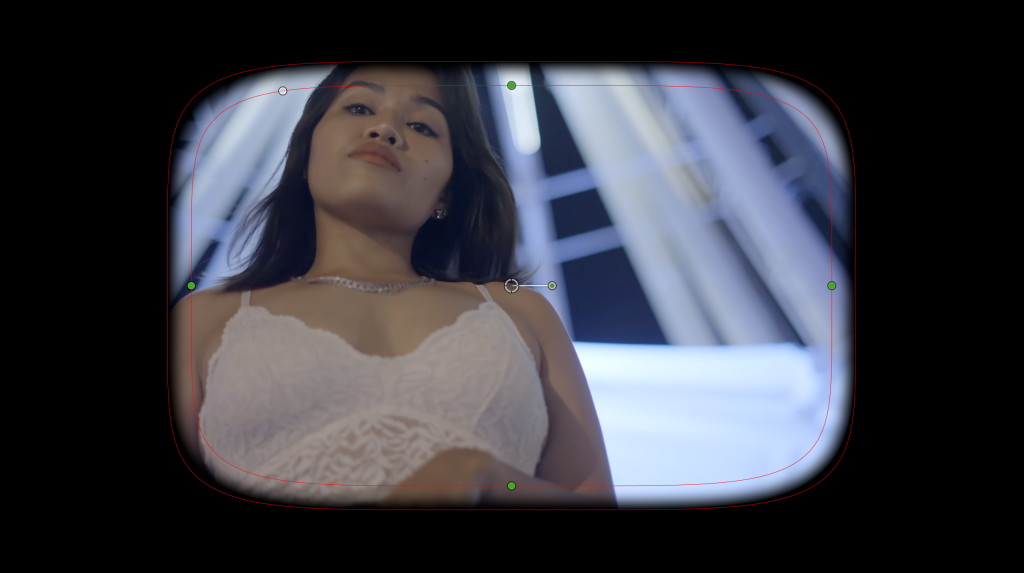

Pues bien, has de modificarla para que queda a tu gusto.
FCP-TRUCO: para trabajar más cómodamente con máscaras haz la imagen en el visor más pequeña (25 o 50%).

Un ejemplo de valores aceptables que podrías querer usar para tener una buena máscara guardada que tengas los valores de viñeteo óptimos es el siguiente:

Es decir, te recomiendo que guardes este viñeteo para usarlo en futuras ocasiones. En este vídeo te explico cómo crear, guardar y usar presets de efectos en Final Cut Pro.
Y con esto termino este artículo. Espero que te haya gustado y parecido interesante. Si quieres añadir información o tienes cualquier duda, puedes dejar un comentario.