
Cómo exportar de forma personalizada en Final Cut Pro
En el tutorial de hoy voy a hablarte de cómo hacer exportaciones avanzadas con Final Cut Pro y, de hecho, te voy a regalar un pack de presets de exportación que yo mismo he creado.
Destinos de exportación
Dentro de Final Cut Pro, por defecto, tienes diferentes tipos de exportaciones:
- Archivo mestro (por omisión).
- Fotograma actual.
- Facebook.
- YouTube.
- Dispositivos Apple.
- Etc…
Estos tipos de exportación o configuraciones se llaman destinos de exportación. Pues bien, puedes añadir tantos destinos de exportación como desees.
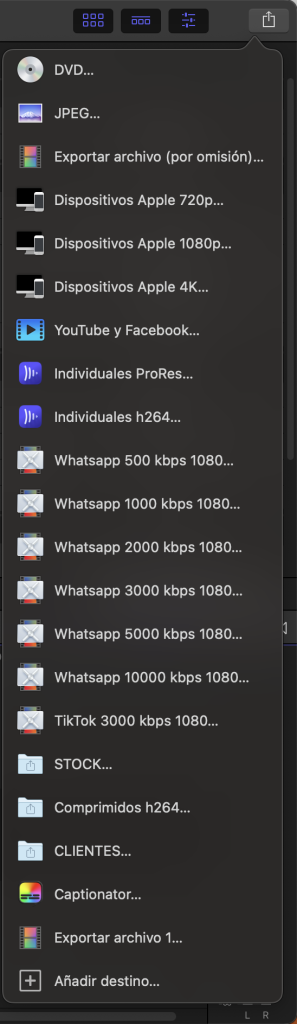
Exportación personalizada FCP
Si te fijas, de hecho, en la lista anterior de todos los destinos de exportación que tengo yo mismo en mi FCP, más de la mitad están creados a medida por mí.
De hecho, hay incluso algunos destinos que trabajan conjuntamente con otros programas o plugins de Final Cut Pro.
No solo puedes crear destinos dándole al botón de añadir destino, sino que puedes modificar en cualquier momento aquellos que ya existen.
El destino de exportación más específico de todos es el ajuste de compressor. Con este vas a poder añadir cualquier ajuste que hayas creado y guardado en compressor.
Sé que puede parecer un poco coñazo tener que usar otro programa para generar la exportación avanzada, pero es que puedes modificar lo que quieras dentro de ese destino de exportación al generarlo desde Compressor.
- Puedes elegir el formato.
- El códec de vídeo también puedes seleccionarlo.
- Por otra parte, hasta puedes elegir el códec del audio.
- El bitrate, importantísimo, también puedes definirlo.
- Y muchas otras cosas…
Pues bien, no te preocupes porque yo mismo te voy a regalar un paquete de presets de exportación que tienen compresiones pensadas para ser enviadas por whatsapp al cliente. Son las siguientes:
- 1080p 500 kbps
- 1080p 1000 kbps
- 1080p 2000 kbps
- 1080p 3000 kbps
- 1080p 5000 kbps
- 1080p 1000 kbps
Si te fijas, al estar en 1080 y con bitrates relativamente bajos, vas a tener diferentes opciones de compresión. Y, por lo tanto, y dependiendo de la duración del vídeo, vas a tener diferentes opciones a usar para exportarlo y que ocupe suficiente para ser enviado por whatsApp.
Cómo instalar presets de exportación
En este apartado te voy a regalar el pack de presets de exportación y, además, te voy a explicar cómo se instalan.
IMPORTANTE: has de descargarlos desde el ordenador, NO desde el teléfono móvil.
Para instalar estas exportaciones personalizadas has de copiarlas y pegarlas en la siguiente ruta de destino:
“Usuario”/Biblioteca/Application Support/Compressor/Settings
Una vez estén copiados en su lugar, solo has de ir a abrir FCP y abrir los destinos de exportación para verlos.
Y con esto termino este breve artículo. Si tienes dudas o información que añadir, no te cortes y deja un comentario.