
Chroma en una pantalla (móvil, tablet, ordenador o televisión)
En el artículo de hoy voy a explicarte cómo hacer un Chroma en la pantalla de un teléfono móvil, televisor, tableta, ordenador, etc… En una pantalla, sea cual sea, vaya.
¿Qué es un Chroma Key o pantalla verde y para qué sirve?
Tabla de contenidos:
Un Chroma Key o fondo verde es precisamente eso, un fondo de color verde. Realmente no tiene por qué ser ni un fondo ni de color verde como tal, pero ahora te explicaré el por qué se hace de esta forma.
¿Y para qué sirve? Pues sirve para sustituir en edición parte de la imagen por otra imagen que nos interese. En este otro artículo hablo más en profundidad sobre la teoría de un Chroma Key, o sea que échale un vistazo porque en el artículo de hoy voy a centrarme más en cómo hacerlo de forma correcta. En cualquier pantalla.
¿Cómo hacer un Chroma en una pantalla?
Cuando quieres sustituir una pantalla por otra imagen en un clip de vídeo, bien sea por otro clip vídeo o una imagen estática, tienes dos opciones:
- Hacer una máscara animando fotogramas clave.
- Usar un Chroma Key a la hora de grabar.
En este artículo voy a explicarte cómo hacerlo a través del uso del Chroma Key, obviamente.
Lo ideal es que te crees una imagen verde en Photoshop o cualquier otro programa o bien que directamente la descargues de cualquier plataforma de internet, si es que la encuentras de forma gratuita.
Tipos de imágenes Chroma
Cuando vayas a elegir qué Chroma descargarte o crear, has de tener en cuenta dos cosas principalmente:
- Color: esto depende de si va a haber o no elementos de color verde en la composición. Si los hay, te vendrá bien usar un Chroma de otro color (generalmente azul).
- Si tiene o no marcas de tracking o seguimiento: las marcas de tracking están hechas para poder hacer un seguimiento 3D de la pantalla con el Chroma y, por lo tanto, añadir un fondo con un movimiento natural e igual al de la misma.
En mi opinión, la diferencia entre usar o no un Chroma con los marcadores de tracking es hacer o no un trabajo profesional.
Te dejo por aquí mi Chroma Key con marcadores de posición y trackeo para que puedas descargarlo totalmente gratis y usarlo en tus proyectos.
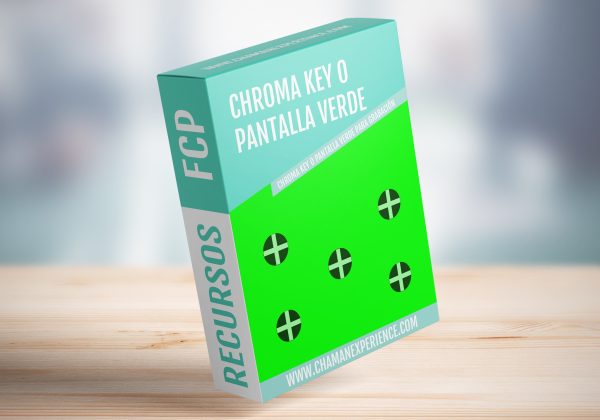
Pues bien, ahora que ya tienes tu Chroma perfectamente diseñado y/o descargado en tu dispositivo, toca colocarlo y grabar.
Editar un Chroma Key con Final Cut Pro
Para editar un Chroma Key correctamente en Final Cut Pro hay que tener en cuenta los siguientes detalles:
- Trackear los puntos o marcadores de seguimiento.
- Asegurarte de que se mantengan parte de los reflejos de la pantalla, para que quede lo más realista posible.
En el curso avanzado de Final Cut Pro te explico cómo editar este Chroma Key para tener un movimiento y fluido del reemplazo de la pantalla y, por supuesto, para mantener el brillo de forma correcta y natural.

Espero que te haya gustado y sido de utilidad este artículo. Si tienes dudas puedes preguntarme.