
Evita que las bibliotecas pesen cientos de GB en Final Cut Pro
Una de las dudas más comunes de los usuarios de Final Cut Pro es precisamente el “por qué las bibliotecas acaban pesando tantos Gb“. Pues bien, en este artículo voy a explicarte cómo evitar o, incluso, resolver, este problema.
Esto pasa, principalmente, por falta de conocimientos acerca de cómo funcionan las bibliotecas internamente en Final Cut Pro. Esto lo explico en mayor profundidad, por cierto, en el curso avanzado de Final Cut Pro. No obstante, y suponiendo que no has hecho el curso todavía, voy a explicarte las claves para que las bibliotecas no te dominen a ti.
Opciones de importación correctas
Tabla de contenidos:
Cuando importamos archivos se nos va a aplicar, por defecto, lo que tengamos marcado en las opciones de importación de las preferencias de FCP. Hay en concreto dos configuraciones que harán que el ordenador genere archivos muy pesados y que acabarán convirtiendo la biblioteca en un bicho gigantesco.
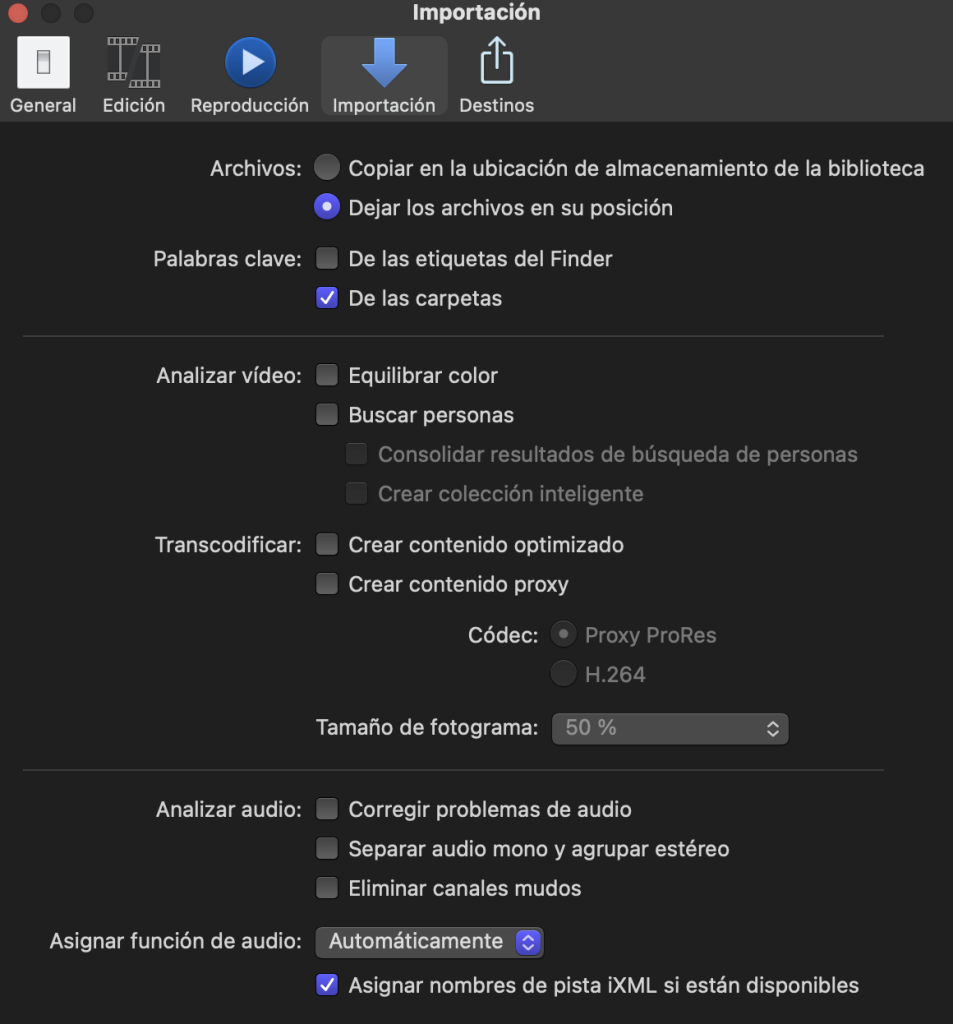
Dejar los archivos en su posición
La opción de dejar los archivos en su posición es la única que hemos de marcar. De esta forma no se nos duplicarán los archivos en el disco duro.
Sin embargo, si clicamos en la opción de copiar los archivos en la ubicación de almacenamiento de la biblioteca, lo que pasará es que TODO el contenido importado se copiará dentro de la biblioteca. Y esto, créeme, es un arma de doble filo. Por una parte, el contenido estará organizadito en la biblioteca pero, por otra parte, tendrás el contenido duplicado, estando en su posición original en el disco duro y, además, en la biblioteca.
EJEMPLO: si los brutos pesan 200 Gb y marcas la opción de copiar en la ubicación de almacenamiento de la biblioteca, la biblioteca pesará 200Gb y, además, tendrás esos 200Gb de archivos en su posición inicial.
Proxies
Otro aspecto fundamental a la hora de trabajar con FCP y, concretamente, a la hora de importar el contenido, es si crear o no proxies.
Los proxies son archivos que se crean para que el programa trabaje más fluido. No voy a explicar nada más ni más técnico sobre los proxies porque no es la finalidad del artículo.
Si tu ordenador rinde suficientemente rápido y/o los proyectos que creas no son demasiado complejos, no vas a necesitar crear proxies, por lo que te recomiendo encarecidamente que desactives la creación de proxies en la importación.
Si vas a crear proxies porque tu ordenador es relativamente lento, entonces hazlo, pero en tu caso será imposible conseguir bibliotecas de unos pocos Mb (y ojo, no pasa nada eh).
Configura los archivos renderizados del proyecto
Lo siguiente que te recomiendo que hagas es que, una vez creado el proyecto (o en cualquier momento, realmente), modifiques el codec de los archivos de renderización que se crean.
Para ello, si ya tienes el proyecto creado, tienes que hacer lo siguiente:
- Selecciona el proyecto en el explorador.
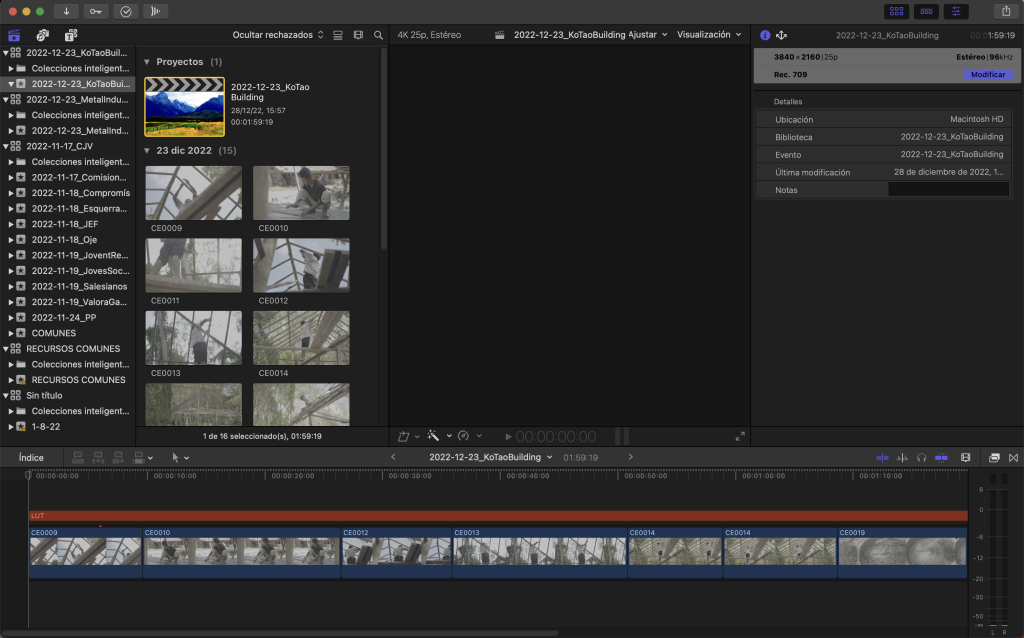
- Le das a modificar en el Inspector de información.
- En renderización, selecciona Apple ProRes 422 LT.

Con esto lo que has modificado es el codec de aquellos archivos que tengan que generarse 100% para hacer modificaciones de velocidad, así como estabilizaciones, etc… En verdad, cualquier renderización que tenga que hacer Final Cut Pro la hará en este codec. Y sí, este códec es mucho menos pesado que las otras opciones que tenemos disponibles, o sea que tus bibliotecas serán mucho más ligeras.
Desactivar renderización en segundo plano
Vete a preferencias del sistema y desactiva la renderización en segundo plano. Esto, junto a lo que hemos visto de copiar los archivos en la biblioteca en el primer punto, son los dos motivos que más van a convertir tu biblioteca en un archivo super pesado.
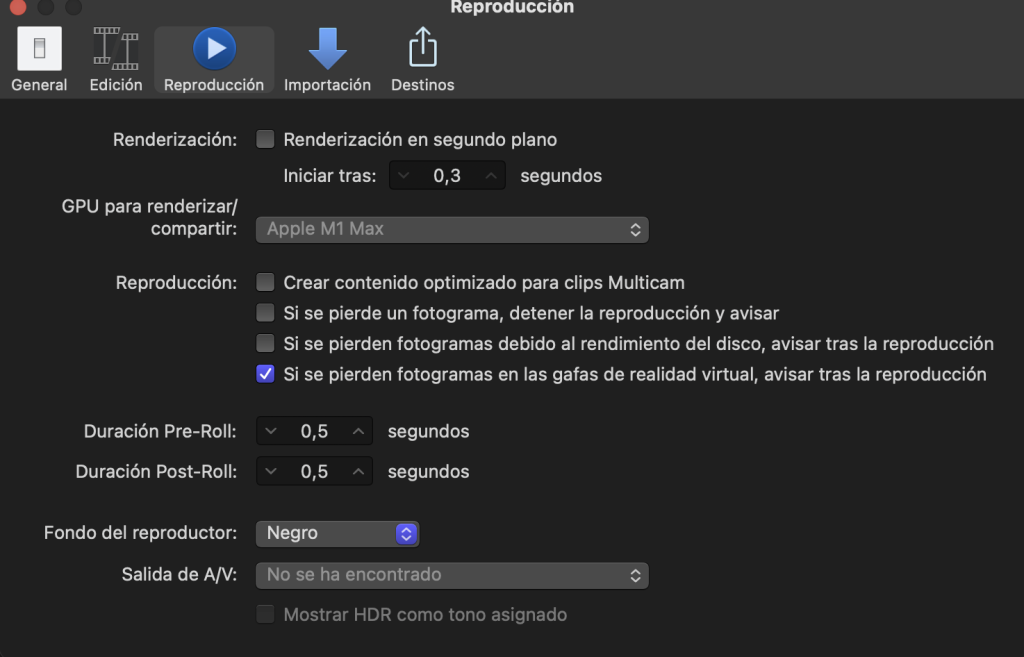
La renderización en segundo plano va a ir generando los archivos cuando no estés haciendo ninguna edición en FCP. Y esos archivos van a ser de cada cambio que realices en la linea de tiempo. Si a un clip le cambias el color, se generará un archivo, Si luego le añades un recorte, se generará otro archivo. Si le pones un texto por delante, se generará un tercer archivo. Como ves, es una absoluta locura. Desactívalo.
Entonces, ¿cuál es la forma correcta de renderizar? Lo que recomiendo encarecidamente es que solo renderices si es necesario. Es decir, si 100% necesitas visualizar fluidamente un clip. En tal caso, selecciona el/los clips que requieran renderización y haz “control+R”. Entonces, se renderizarán gracias a ese atajo de teclado.
Por cierto, la renderización en segundo plano utilizará el códec de renderización que tengas establecido en el proyecto (lo que hemos visto en el punto anterior), por lo que si tenías seleccionado uno de los pesados, tus proyectos serán uy grandes.
Y dicho esto, termino el artículo. Si tienes dudas o información extra que añadir, deja un comentario.