
Ajustar exposición detalladamente en Final Cut Pro
En este artículo voy a explicarte cómo realizar ajustes de exposición muy puntuales en vídeo usando las herramientas de etalonaje y corrección de color de Final Cut Pro.
Para ello, cuento con que sabes usar el programa o, por lo menos, que tienes una base mínima. Y si todavía no sabes, te dejo por aquí el curso de edición de vídeo básica en Final Cut Pro.

Ajustes de exposición básicos en Final Cut Pro
Tabla de contenidos:
En Final Cut Pro se suelen realizar los ajustes de exposición más básicos desde las ruedas de color. De hecho, esta es la herramienta que se usa de base para hacer ajustes de exposición en prácticamente cualquier programa de edición de vídeo profesional.
Las ruedas de color, por lo tanto, son la herramienta más sencilla de usar a la hora de ajustar exposición (aunque también tiene otros usos, obviamente).
Para entender cómo funcionan las ruedas de color es imprescindible que sepas como se distribuyen los tonos en una imagen. Si entiendes el histograma, entonces perfecto, y si no, échale un vistazo a este artículo en el que explico cómo funciona un histograma.
Con las ruedas de color se puede modificar la exposición de las siguientes formas:
- Exposición general: se modifica la exposición de todos los tonos.
- Sombras: se modifica principalmente la exposición de las sombras, aunque los tonos medios se ven algo afectados y las luces de forma muy poco notable.
- Medios tonos: se modifica la exposición de los tonos medios en mayor medida, aunque también se afectan el resto de tonos de forma suave.
- Altas luces: se modifica la exposición de las altas luces principalmente, aunque también se afecta un poco a los tonos medios y muy levemente a las sombras.

Limitaciones de las ruedas de color para ajustar exposición en FCP
Las ruedas de color, aunque van a usarse en casi cualquier corrección de color y/o exposición básica por el usuario o colorista medio, tienen ciertas limitaciones al hacer estos ajustes.
Voy a ponerte ejemplos de las limitaciones que tienen las ruedas de color al hacer ajustes de exposición.
- Por defecto, las ruedas de color solo dividen los tonos en tres segmentos: sombras, medios tonos y puntos de luz. Sin embargo, podríamos querer hacer correcciones de exposición de zonas mucho más específicas del histograma.
- Además, no se pueden seleccionar colores concretos para hacer ajustes de exposición. Es decir, se seleccionan todos los tonos que tienen una determinada exposición y se modifica la misma, sin importar el color de estos tonos.
Pues muy bien, estas son las dos finalidades que podrían querer buscarse para hacerse exposiciones de forma más precisa en Final Cut Pro o cualquier otro programa de edición y que no pueden realizarse con las curvas.
Situaciones en las que se necesitan ajustes de exposición muy detallados
Imagínate alguna de las siguientes situaciones:
- La primera de ella es que tienes un contraluz y estás exponiendo correctamente el cielo. Esto quiere decir que el resto de elementos van a estar totalmente subexpuestos.
- Podría ser que tengas dos elementos con diferentes tonos (una persona negra y una blanca, por ejemplo) en la misma toma y quieres que ambos estén bien expuestos.
- También podría ser que tengas dos elementos con el mismo tono (o similar), pero uno esté a la sombra y el otro esté a la luz.
Como ves en todas estas situaciones se necesita ajustar de forma precisa la exposición. ¿Y por qué se necesita un ajuste tan preciso? ¿Por qué no usar las ruedas?
Pues muy sencillo porque si se usan las ruedas de color, se aumentará la exposición global, modificándose el punto negro y, por lo tanto, quitando contraste a la imagen. Es decir, si se usan las ruedas para levantar las sombras de estas situaciones, se perderá el tono 100% negro y quedará una imagen lavada (como pasa en la siguiente imagen).


Cómo hacer ajustes de exposición precisos con Final Cut Pro
Como te he explicado previamente, para ciertas situaciones las ruedas se quedan cortas y, para ello, es necesario usar otras herramientas. Por ello, voy a explicarte cómo hacer ajustes de exposición precisos usando diferentes herramientas.
Exposición precisa usando la curva de luminancia
Cuando tienes unos tonos concretos que quieres modificar, afectando lo menor posible al punto negro, lo ideal es usar la curva de luminancia.
El tono lo puedes seleccionar a ojo o con el propio cuentagotas que te otorga la herramienta. Una vez tengas el tono que quieras modificar identificado en la curva, solo has de crear unos puntos de control externos al mismo y así no afectarás al resto de tonos.
En la siguiente imagen por ejemplo, se ve que la cara y camisa del guitarrista están muy subexpuestas. Pues gracias al punto de control aislado en la curva de luminancia, se va a poder modificar la exposición de forma más precisa afectando lo menos posible a los tonos negros.


Como ves, ahora se ha aumentado la exposición del protagonista gracias a la modificación de la curva, sin necesidad de que los negros se pierdan. De hecho, se han enfatizado esos negros para no perderlos al modificar el punto seleccionado.

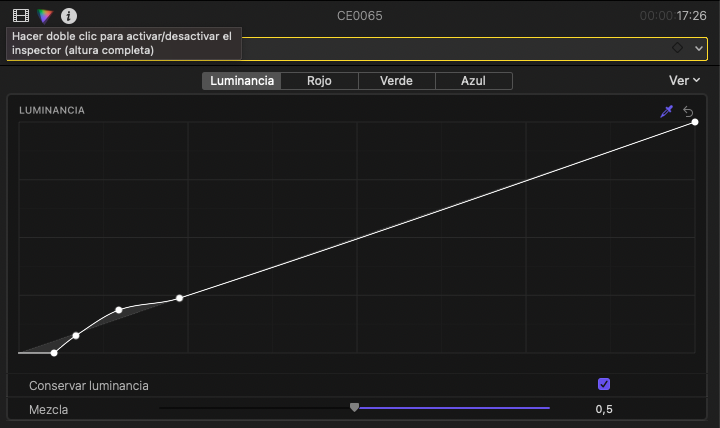
Este tipo de ajuste no se utiliza muy a menudo realmente, pero está bien que sepas que existe esta opción por si lo necesitas en cualquier momento.
Exposición por tono de crominancia usando las curvas de matiz/saturación
Otra opción es modificar tonos en función del color que tengan. Para ello, abrimos las curvas de matiz/saturación.
En este caso seleccionamos el cuentagotas de la curva de MATIZ frente a LUM y escogemos un par de puntos que nos interese modificar su exposición. Una vez creados, seleccionamos los puntos de control externos a estos, y ya podemos empezar a modificar la exposición.
Mediante este método hay que tener más cuidado, ya que la aparición de banding cuando haces ajustes de luminancia por tono es muy acusada de forma relativamente fácil.
Exposición precisa usando máscaras
Otra opción es usar máscaras de figura o color para hacer correcciones de color o exposición específicas.
No te voy a enseñar cómo se hacen máscaras, ya que es algo más avanzado que explico en los cursos de edición de vídeo en Final Cut Pro, pero si quieres aprender a editar usando estas herramientas, te dejo por aquí el enlace al pack de cursos de FCP.

Las máscaras de figura aplicadas a traves del inspector de color sirven para hacer ajustes específicos en exposición, saturación o tono de una zona de la imagen seleccionada de forma específica.